「自宅にいるのにスマホのインターネットが遅い」「ギガ(通信量)が減るのが早くて毎月足りなくなる」とお悩みではありませんか?
ご自宅にインターネット回線(光回線など)がある場合、スマホを「Wi-Fi(ワイファイ)」という設定につなぐだけで、通信量が減らなくなり、インターネットもサクサク快適に使えるようになります。
この記事では、ご自宅のWi-Fiにスマホを繋げるための簡単3ステップを分かりやすく解説します。
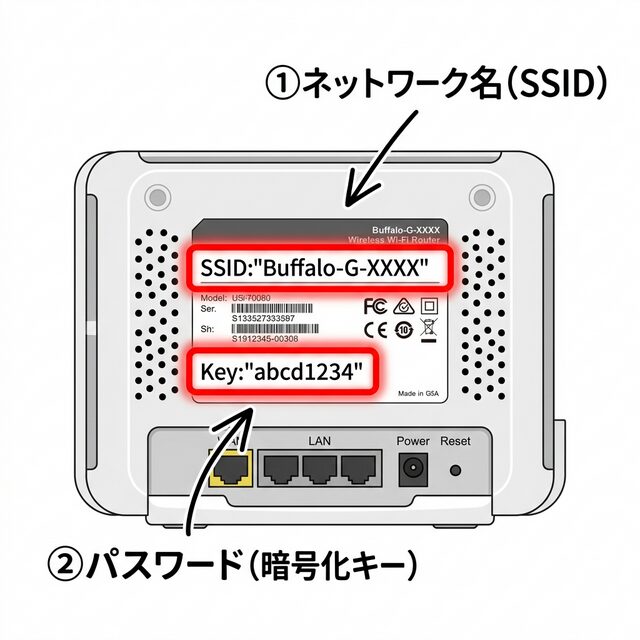
準備:ルーターの裏に貼られた「シール」を探す
スマホを操作する前に、ご自宅にある「Wi-Fiルーター(電波を飛ばしている四角い機械)」のところへ行きましょう。
ルーターの背面や側面、あるいは底面に、小さなシールが貼ってあるはずです。
そこに書かれている以下の2つのアルファベットと数字の組み合わせが、Wi-Fiを繋ぐための「鍵」になります。スマホを持って、見ながら操作できるようにしておいてください。
- SSID(ネットワーク名):Wi-Fiの「名前」です。(例:Buffalo-G-1234 など)
- 暗号化キー(パスワード/パスフレーズ):Wi-Fiの「合言葉」です。(例:abcdefg123456 など)
ステップ1:スマホの「Wi-Fi」設定画面を開く
お手元にルーターのシールを準備したら、スマホ(iPhoneまたはAndroid)の操作を始めます。
iPhoneをお使いの場合
- 「設定」アプリ(歯車のマーク)を押します
- 上から2番目くらいにある「Wi-Fi」を押します
- Wi-Fiのスイッチが灰色(オフ)になっていたら、押して緑色(オン)にします
Androidをお使いの場合
- 「設定」アプリを押します
- 「ネットワークとインターネット」や「接続」といった項目を押します
- 「Wi-Fi」の項目を押し、スイッチをオン(色がついた状態)にします
ステップ2:シールの名前(SSID)と同じものを選ぶ
Wi-Fiのスイッチをオンにすると、画面の下の方にズラッとアルファベットの名前がたくさん並びます。
(※ご近所さんのWi-Fiの電波も拾って表示されるため、たくさん出ます)
この中から、先ほどルーターのシールで確認した「SSID(ネットワーク名)」と全く同じ名前を探して、タップ(指で軽く押す)してください。
[ここにスマホのWi-Fi一覧画面のスクショを入れる]
ステップ3:シールの合図(パスワード)を入力する
名前を選ぶと、画面に「パスワード(暗号化キー)」を入力する画面が出ます。
ここで、シールに書かれている「暗号化キー(パスワード/パスフレーズ)」を、一文字ずつ間違えないように慎重に入力してください。
- 大文字(A、B)と小文字(a、b)の打ち間違いに注意してください
- 数字の「0(ゼロ)」とアルファベットの「O(オー)」、数字の「1(イチ)」とアルファベットの「l(エル)」など、似ている文字に気をつけてください
入力が終わったら、画面にある「接続」や「OK」といったボタンを押します。
名前の横にチェックマークがついたり、画面の一番上に「扇形のマーク(Wi-Fiマーク)」が出れば、無事に設定完了です!
[ここにパスワード入力画面と、接続完了した状態(扇形マーク)のスクショを入れる]
まとめ
自宅のWi-Fiに繋ぐためのポイントです。
- Wi-Fiルーターの裏にあるシール(SSIDとパスワード)を手元に用意する
- スマホの「設定」→「Wi-Fi」を開いてオンにする
- シールと同じ名前(SSID)を選び、パスワードを一文字ずつ入力する
一度設定して「扇形のマーク」が出れば、次からは家に帰ってくるだけで自動的にWi-Fiに繋がります。
これでもう「ギガが減る」と心配する必要はありません。動画もインターネットも無料で使い放題になりますので、ぜひ設定に挑戦してみてくださいね。