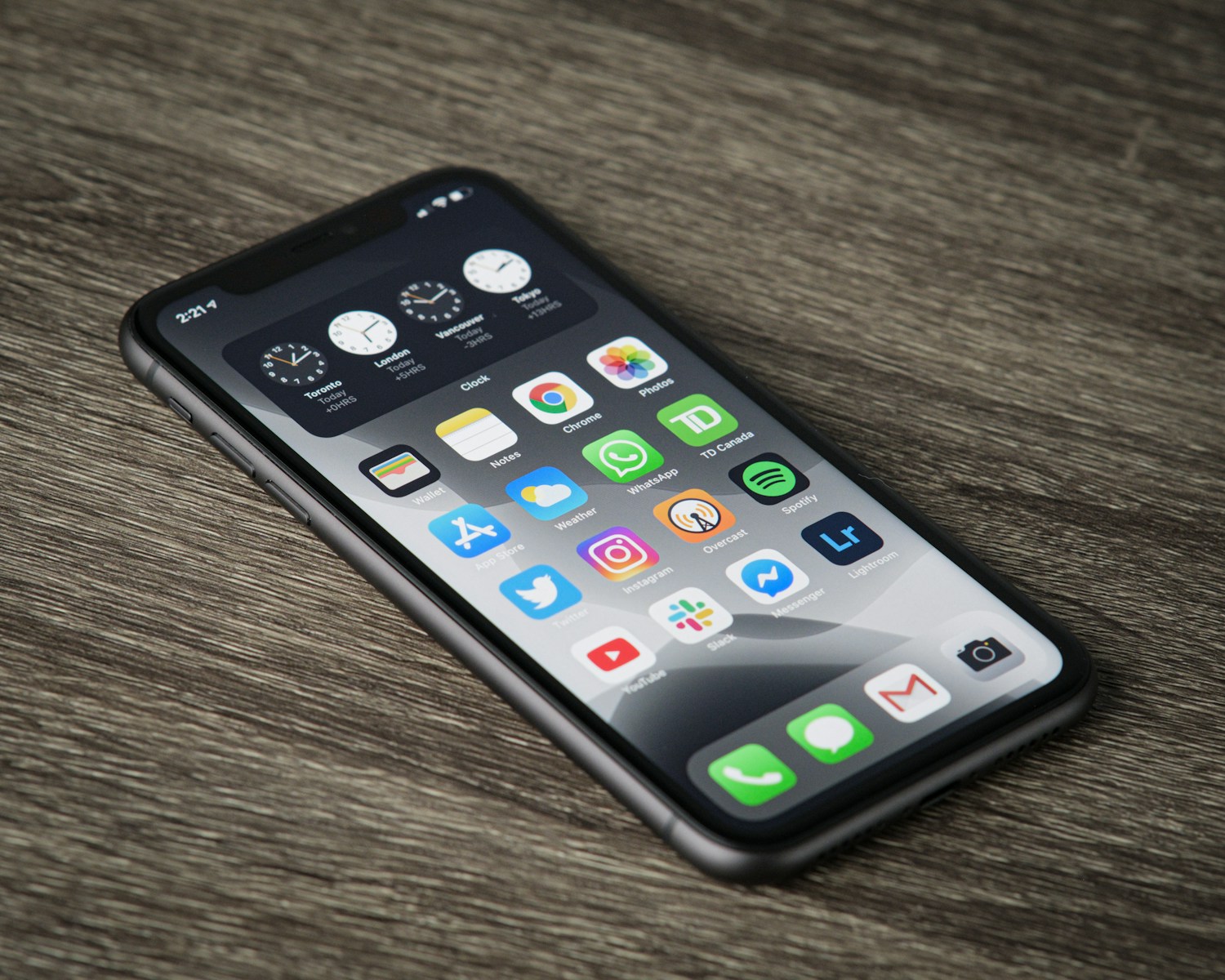
スマートフォンを買ったばかりの頃はすっきりしていたのに、いつの間にか「アプリ(四角いマーク)」が画面いっぱいに増えてしまい、よく使うLINEや電話を探すのに苦労していませんか?
iPhone(アイフォン)の画面は、使わないアプリを隠したり、よく使うものだけを使いやすい場所に移動させたりと、自由にお片付けができます。
この記事では、ご自身のiPhoneを「自分だけの使いやすいガラケー」のように操作しやすくするための、ホーム画面の整理整頓術を解説します。
ステップ1:アプリを「ふるふる」と震えさせる
iPhoneの画面にあるアプリを移動させたり消したりするためには、まず画面を「編集(お片付け)モード」にする必要があります。
- 画面の「アプリがない余白の部分」、またはどこでもいいので「アプリのマークの上」を、指で2秒ほど長押しします。(ポンと叩くのではなく、じーっと押し続けます)
- すると、画面上のすべてのアプリが「ふるふる」と震え出し、マークの左上に「ー(マイナス)」の印がつきます。
これで、お片付けの準備が整いました。
[ここにiPhoneのホーム画面が揺れている状態のスクリーンショットを入れる]
ステップ2:よく使うアプリを「一番下(ドック)」に置く
iPhoneの画面の「一番下の列(色が少し違う部分)」は「ドック」と呼ばれ、画面を右や左にめくっても、常にそこにあり続ける特別な場所です(最大4つまで置けます)。
ここには、「電話」「LINE」「カメラ」など、毎日必ず使うものを置くのが鉄則です。
- アプリが震えている状態で、動かしたいアプリ(例:LINE)を指で軽く押さえたまま、ズルズルと一番下の列へ引っ張っていきます(スワイプ、またはドラッグと呼びます)。
- 一番下の列に4つアプリが埋まっている場合は、先にどれかを長押しして上の空いているスペースへ逃がしておいてください。
[ここにアプリを指でドラッグして一番下のドックに移動させている図のスクリーンショットを入れる]
ステップ3:使わないアプリは「ホーム画面から消す」
「最初から入っていたけど英語でよく分からない」「一度も使ったことがない」というアプリは、画面から見えなくしてしまいましょう(アプリ自体を削除するわけではありません)。
- アプリが震えている状態で、消したいアプリの左上にある「ー(マイナス)」マークをポンと押します。
- 「Appを削除」「ホーム画面から取り除く」「キャンセル」という3つのメニューが出ます。
- 真ん中の「ホーム画面から取り除く」を押してください。
これで、そのアプリが目の前の画面から消えてスッキリします。
※もし後から使いたくなっても、画面を一番右までめくった先にある「Appライブラリ(アプリの倉庫)」に入っているだけなので、安心してください。
[ここに「ー」マークを押した際に出るメニュー(ホーム画面から取り除く)のスクリーンショットを入れる]
ステップ4:お片付けを終了する
アプリの移動や整頓が終わったら、お片付けモードを終わらせます。
- 画面の右上に「完了」という文字がある場合:そこをタップしてください。
- ホームボタン(丸いボタン)があるiPhoneの場合:ホームボタンをカチッと1回押してください。
- または:画面の下から上へサッと指を素早く払う(スワイプする)ことでも終了できます。
アプリの震えが止まれば、整理整頓の完了です!
まとめ
iPhoneの画面を使いやすく整理するための基本操作です。
- 画面の何もない場所(またはアプリ)を長押しして「震える状態にする」
- よく使うアプリ(電話・LINEなど)は、常に下にある4つの枠(ドック)へ移動する
- 使わないアプリは「ー」を押して「ホーム画面から取り除く」で見えなくする
- 終わったら画面右上の「完了」や、ホームボタンを押して震えを止める
1画面目(最初のページ)には、「本当に自分が使うものだけ(10個〜15個程度)」しか置かないようにすると、まるでガラケーのように迷わず使えるようになりますよ。
ぜひ、あなたが見やすいように配置をカスタマイズしてみてくださいね。